解决Telegram缓存“消失”之谜:原因与全面恢复指南
在使用Telegram这款高效、安全的即时通讯应用时,许多用户可能会突然遭遇一个令人困惑的问题:之前明明下载过的图片、视频或文件,在需要再次查看时,却提示找不到或无法加载,仿佛缓存文件凭空“消失”了。这不仅影响了使用体验,也可能导致重要资料的丢失。本文将深入探讨这一现象背后的原因,并提供一套详尽的排查与解决方案。
一、理解Telegram的缓存机制
首先,我们需要了解Telegram如何处理缓存。与应用内明确的“下载”不同,缓存是Telegram为了提升加载速度,自动将您查看过的媒体文件(如图片、视频)临时存储在设备本地。这些文件通常保存在一个特定的应用文件夹中(例如Android上的`/Telegram/Telegram Video/`或`/Telegram/Telegram Images/`)。然而,Telegram为了管理存储空间,有一套自动清理机制,这通常是缓存“找不到”的首要原因。在应用的“设置” -> “数据和存储” -> “存储使用情况”中,您可以设置缓存自动清理的规则(如超过特定时间或大小)。一旦触发,系统便会自动删除旧缓存。
二、缓存“失踪”的常见原因分析
1. 自动清理设置:如上所述,这是最普遍的原因。请检查您的自动清理设置是否过于激进。
2. 手动清理加速工具:许多手机自带的“手机管家”或第三方清理软件(如Clean Master)在扫描和清理垃圾文件时,可能会将Telegram的缓存文件夹识别为可清理项目,从而误删。
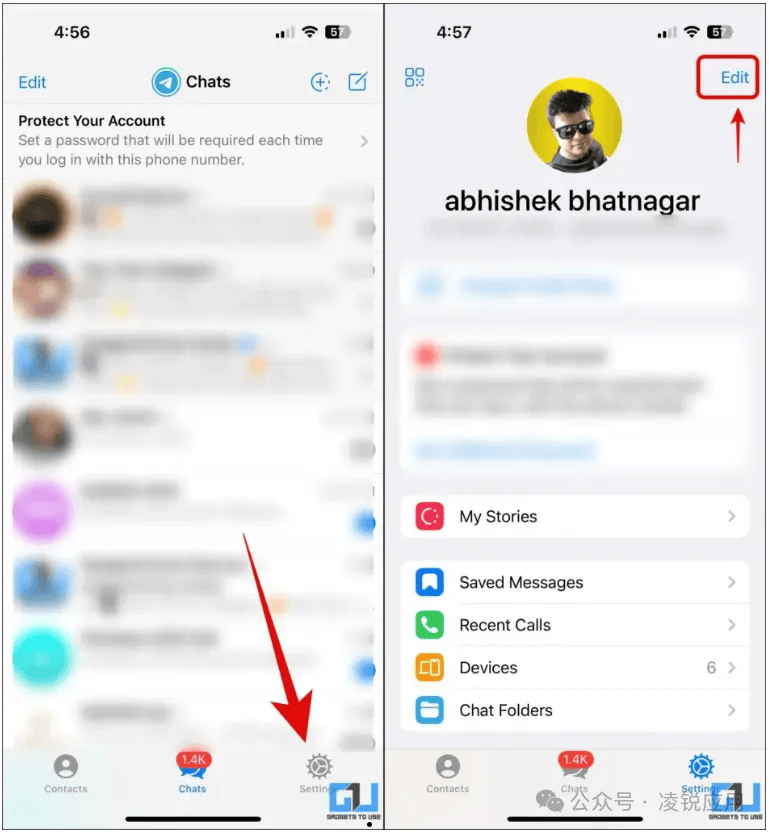
4. 存储权限问题:如果Telegram失去了写入外部存储的权限,它可能无法正确保存或读取缓存文件。
5. 文件系统错误或存储损坏:在极少数情况下,设备存储介质的逻辑错误可能导致文件索引丢失,使系统“看不见”已存在的文件。
三、一步步找回与预防缓存丢失
步骤1:检查与调整Telegram设置
立即进入Telegram的“设置” -> “数据和存储” -> “存储使用情况”。在这里,您可以查看缓存详情,并点击“清除缓存”来选择性地清理(注意:此操作会删除缓存)。更重要的是,检查“自动媒体删除”选项,将其设置为“从不”或一个更宽松的期限,以防止未来自动删除。
步骤2:排查外部清理工具
回忆或检查您是否运行过系统清理或第三方清理应用。如果是,请在这些工具的设置中,将Telegram的文件夹添加到“清理白名单”或“忽略列表”中,避免再次误伤。
步骤3:验证存储权限
前往手机的系统设置 -> 应用管理 -> Telegram -> 权限,确保“存储”或“文件和媒体”权限是开启状态。
步骤4:尝试文件管理器手动查找
使用系统自带的文件管理器或ES文件浏览器等工具,导航到Telegram的默认缓存文件夹路径。有时,文件可能还在,只是应用索引出了问题。如果找到相关文件,您可以将其复制到更安全的目录(如DCIM或Documents)进行备份。
步骤5:终极备份与恢复习惯
对于极其重要的文件、图片或对话,切勿仅依赖缓存。请养成以下习惯:
- 立即保存到设备:在查看时,点击文件或媒体,选择“保存到相册”或“保存到下载目录”。
- 利用Telegram的“收藏”功能:将重要消息收藏,它们会被同步到云端,在任何设备登录都可查看。
- 定期手动备份聊天记录:在Telegram桌面版或设置中,使用“导出聊天记录”功能,生成包含媒体文件的完整备份。
结论
Telegram缓存“找不到”通常并非软件缺陷,而是存储管理机制与用户操作共同作用的结果。通过理解其工作原理,调整自动清理设置,防范第三方清理工具,并最终建立重要的文件立即手动保存的核心习惯,您可以有效避免这一困扰,确保数字资产的安全与可及性。记住,缓存只为速度而生,真正的珍贵数据,需要您主动保管。