如何在Telegram中设置代理以保障连接与隐私
在当今数字时代,隐私保护和网络自由日益受到关注。Telegram作为一款注重安全的即时通讯应用,提供了内置的代理设置功能,帮助用户在网络受限或需要增强隐私的情况下保持连接。无论是为了突破访问限制,还是为了增加一层数据传输的安全保障,掌握代理设置都至关重要。本文将详细介绍在手机Telegram上设置代理的步骤与注意事项。理解代理类型:MTProto与SOCKS5
Telegram主要支持两种代理协议:MTProto和SOCKS5。MTProto是Telegram专为自身通信设计的协议,能高效处理消息服务;而SOCKS5是一种通用代理协议,适用于更广泛的网络流量。对于大多数用户,如果目标是专门用于Telegram,MTProto通常是更直接高效的选择;若需同时代理其他应用流量,则可考虑SOCKS5。在设置前,你需要获得可用的代理服务器地址、端口、以及可能的用户名和密码信息。
逐步设置MTProto代理
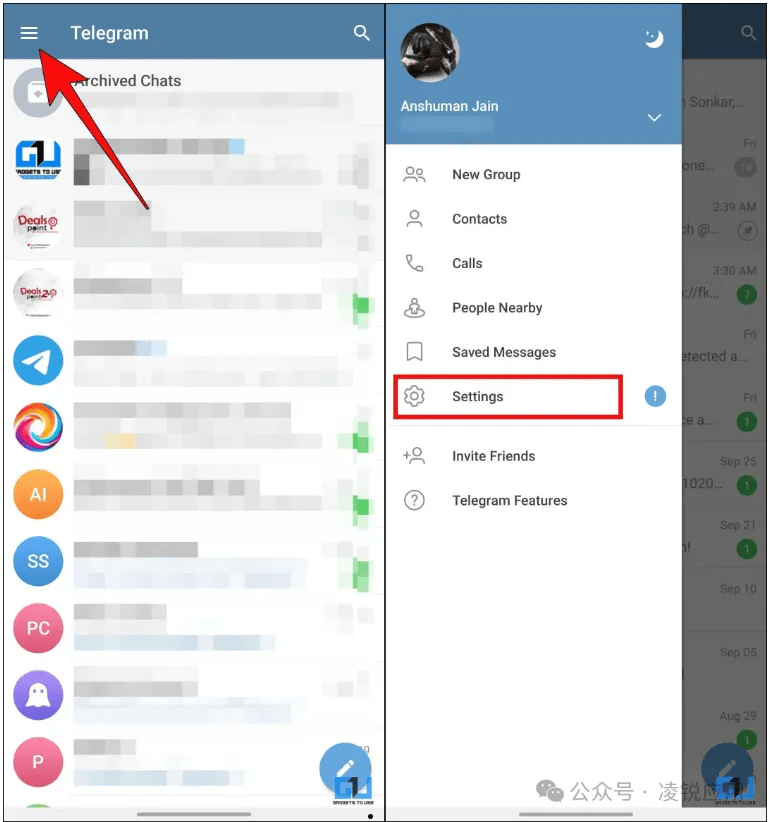
首先,打开手机上的Telegram应用,进入主界面。点击左上角的菜单按钮(三条横线),选择“Settings”(设置)。在设置页面中,找到“Data and Storage”(数据和存储)选项并进入。向下滚动至底部,你会看到“Proxy Settings”(代理设置)选项。点击后,选择“Add Proxy”(添加代理)。在服务器与端口栏中,输入你获得的MTProto代理地址和端口。如果代理需要密钥,在“Secret”字段填入。最后,点击右上角的勾选图标保存。连接成功后,界面会显示“Connected”(已连接)状态。配置SOCKS5代理的流程
如果你选择使用SOCKS5代理,前几个步骤与上述类似:进入设置 > 数据和存储 > 代理设置。点击添加代理后,在类型中选择“SOCKS5”。然后,依次填写服务器地址、端口、用户名和密码(如果代理服务要求)。完成输入后保存,Telegram会自动测试连接。一旦验证通过,你的所有Telegram流量将通过该代理服务器路由。请注意,SOCKS5代理可能不会加密所有数据,因此建议配合其他安全措施使用。测试连接与管理代理
设置完成后,务必测试代理是否工作正常。你可以尝试发送消息或加载频道内容,观察连接速度。在代理设置页面,你可以随时开关代理,或添加多个配置以备切换。如果遇到连接问题,检查代理信息是否准确,并确保服务器当前可用。此外,注意代理可能会略微降低网络速度,这是正常现象。定期更新代理信息,尤其是在使用免费服务时,能避免服务中断。安全使用代理的提醒
虽然代理能增强访问能力,但安全性不容忽视。优先选择信誉良好的代理服务,避免使用来源不明的免费代理,以防数据泄露。对于敏感通信,建议结合Telegram的端到端加密秘密聊天功能。同时,了解当地法律法规,确保代理使用符合相关规定。记住,代理只是工具,真正的隐私保护还需依赖良好的数字习惯,如定期更新应用和启用双重验证。 通过以上步骤,你可以轻松在手机Telegram上配置代理,从而在复杂网络环境中保持畅通无阻的沟通。无论是为了自由访问信息,还是加强隐私防护,这一功能都体现了Telegram对用户自主权的尊重。合理利用代理,让你的通信更安全、更自由。