全面指南:如何在手机上设置Telegram代理
在当今的网络环境中,由于地区限制、网络审查或对隐私保护的需求,许多用户需要借助代理来访问Telegram。代理服务器作为您与Telegram服务器之间的中介,可以帮助您绕过封锁,并可能在一定程度上提升连接稳定性。本指南将详细介绍在iOS和Android设备上设置Telegram代理的步骤。
理解代理类型:MTProto与SOCKS5
Telegram官方内置支持两种代理协议。第一种是MTProto代理,这是Telegram为其服务专门设计的协议,旨在提供高效、安全的连接,是绕过封锁的首选方案。第二种是标准的SOCKS5代理,这是一种通用的代理协议,兼容性更广。您需要从可靠的代理服务提供商处获取可用的代理服务器地址、端口、密钥(针对MTProto)或用户名密码(针对SOCKS5)信息。
在Android设备上设置代理
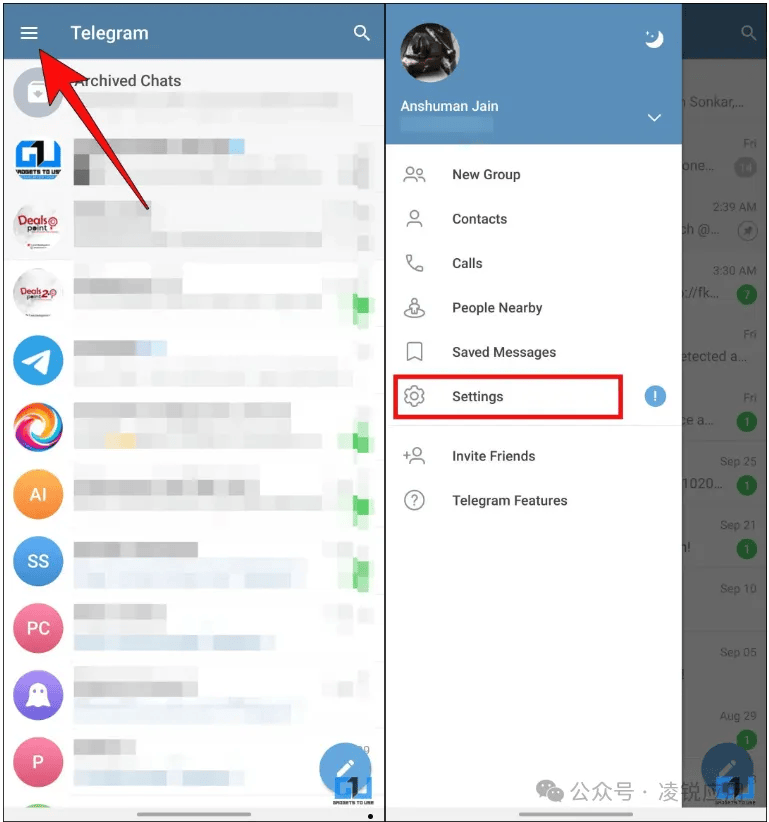
对于Android用户,请首先打开Telegram应用,进入主界面。点击屏幕左上角的菜单按钮(三条横线),进入“设置”。在设置菜单中,找到并点击“数据和存储”选项。随后,向下滚动直至看到“代理设置”一栏,点击进入。点击蓝色的“添加代理”按钮,您将看到MTProto和SOCKS5两个选项。根据您手头的信息选择对应的类型,并逐一填写服务器地址、端口等字段。填写完毕后,点击右上角的勾号保存。系统会自动测试代理连接,成功后即可启用。
在iOS设备上设置代理
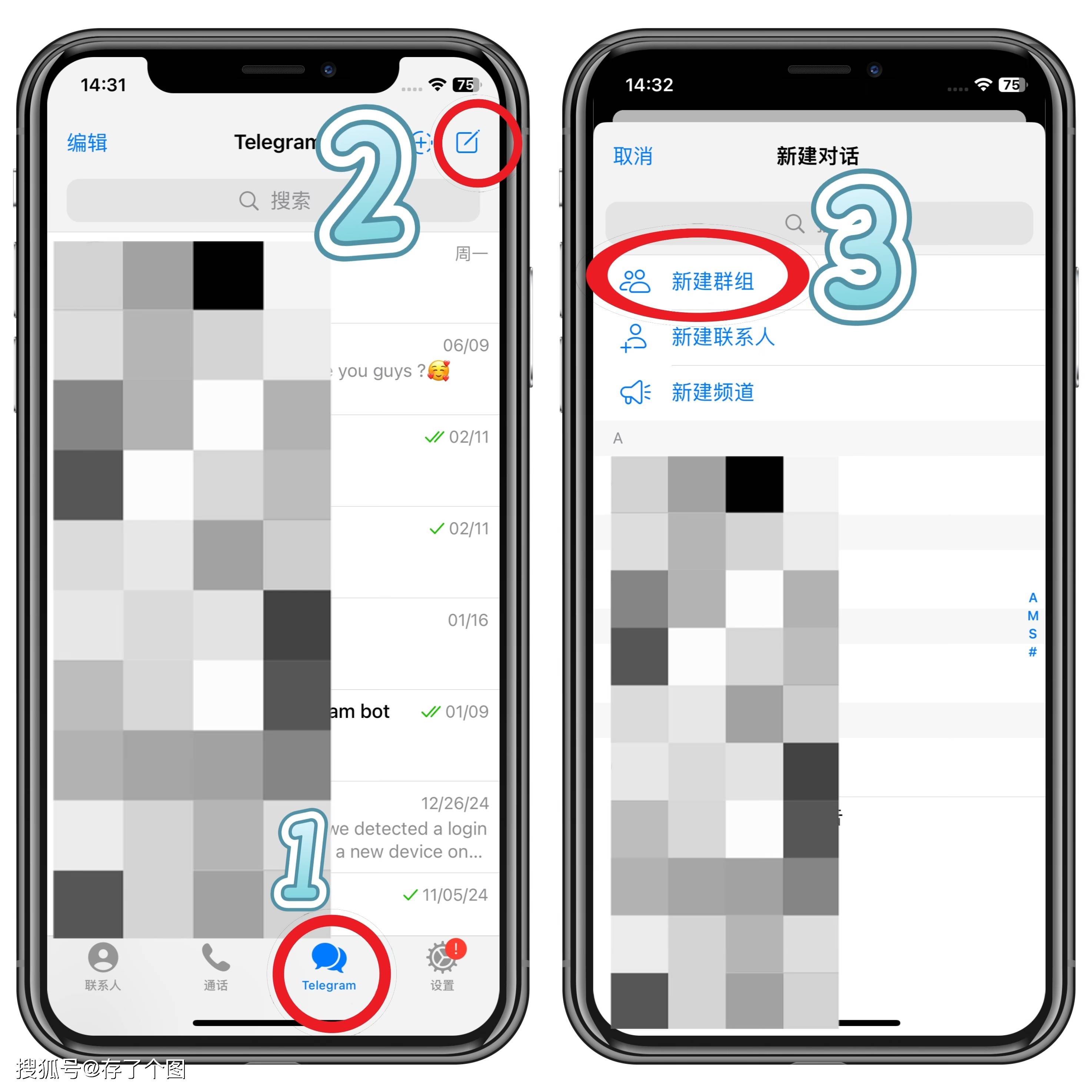
iOS用户的设置路径略有不同。打开Telegram应用后,切换至“设置”标签页(通常位于右下角)。接着点击“数据和存储”,然后选择“代理设置”。点击“添加代理”,同样在MTProto和SOCKS5之间选择。仔细输入代理服务器提供的所有详细信息。完成输入后,点击“完成”按钮。Telegram会立即尝试通过此代理连接,状态显示为“已连接”即表示设置成功,您可以返回主界面开始使用。
使用注意事项与故障排除
成功设置代理后,您的网络流量将通过代理服务器传输。请注意,代理服务器的速度、稳定性和可靠性完全取决于服务提供商,Telegram官方并不提供代理服务。如果连接后无法收发消息,请首先检查所有输入信息是否正确,特别是密钥或密码。其次,确认代理服务器本身是否仍在正常运行。您可以尝试暂时关闭代理,或切换到另一个代理服务器进行测试。请务必从可信来源获取代理信息,以保护您的账户安全和隐私。
通过以上步骤,您应该能够顺利在手机上配置Telegram代理,从而在受限的网络环境中恢复与世界的畅通联系。保持连接的稳定与安全,是享受即时通讯便利的基础。