如何在Telegram应用中设置中文界面
Telegram作为一款全球流行的即时通讯应用,以其高度的隐私保护和丰富的功能受到用户青睐。对于中文用户而言,将应用界面语言设置为中文能极大提升使用体验。以下将详细介绍在手机端和桌面端设置中文界面的步骤,并解答一些常见问题。
手机端设置步骤(以iOS和Android为例)
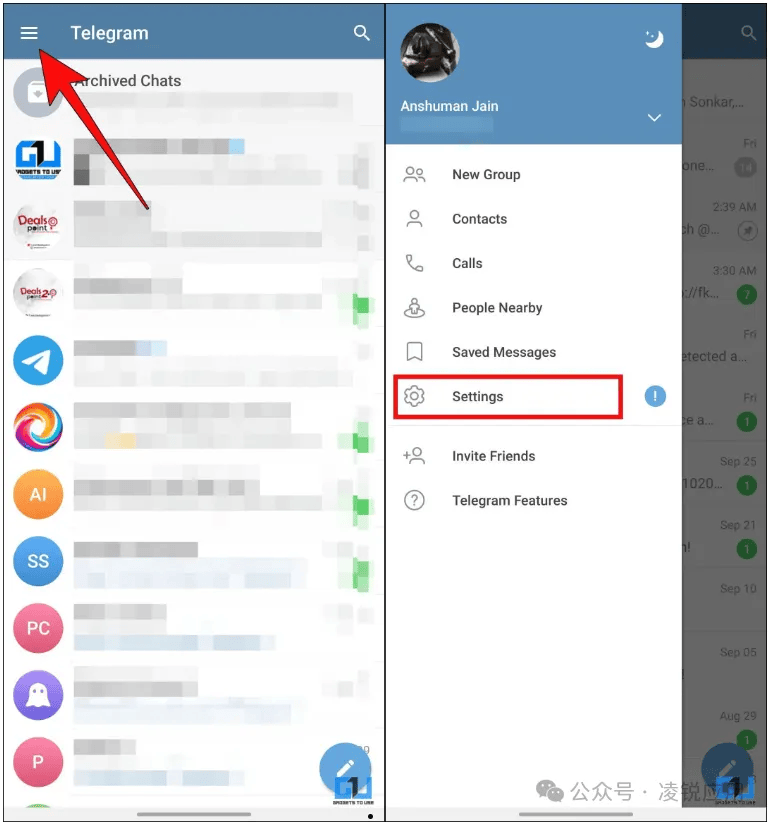
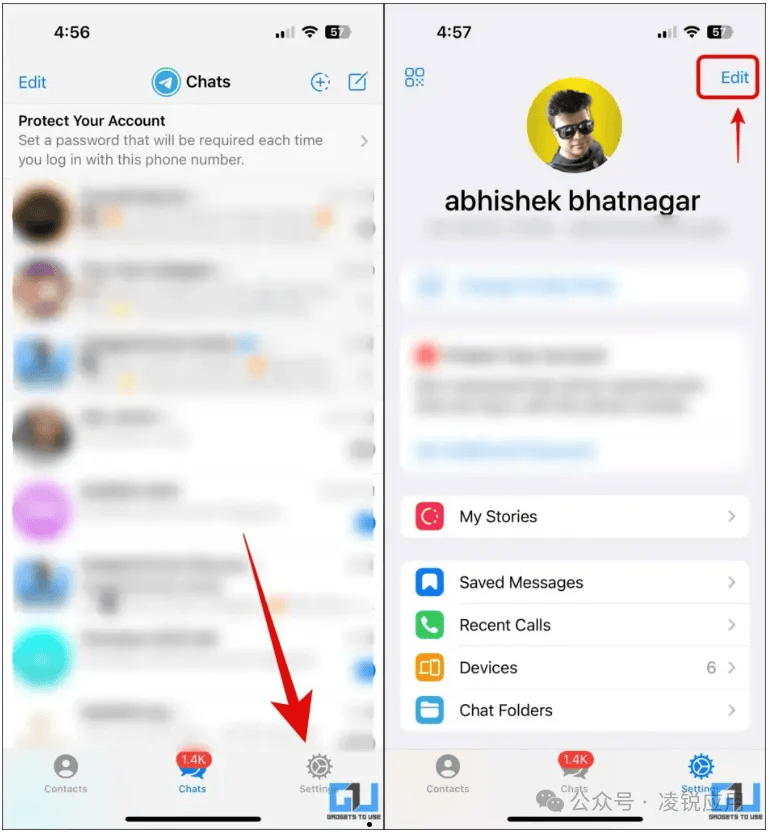
首先,请确保你的Telegram应用已更新至最新版本。打开应用后,点击左上角的菜单按钮(三条横线),进入设置页面。在Android设备上,你可以在底部导航栏找到“设置”(Settings);在iOS设备上,则需点击屏幕右下角的“设置”图标。进入设置后,找到“语言”(Language)选项,点击进入语言选择界面。
在语言列表中,向下滑动找到“中文”选项。Telegram通常提供“简体中文”和“繁体中文”两种选择,请根据你的偏好点击其中之一。选择后,应用界面将立即切换为中文,无需重启。整个过程简单快捷,即使是不熟悉外语的用户也能轻松完成。
桌面端设置方法(以Windows和macOS为例)
对于桌面用户,设置过程同样直观。打开Telegram桌面客户端,点击左上角的三条横线菜单按钮,选择“设置”(Settings)。在设置窗口中,找到“高级”(Advanced)或直接寻找“语言”(Language)标签页。点击后,你会看到一个语言下拉菜单,从中选择“简体中文”或“繁体中文”。
选择完成后,客户端会自动刷新并应用新的语言设置。如果你在桌面端找不到语言选项,可能是因为版本较旧,建议前往Telegram官网下载最新版本。此外,Telegram的网页版(Webogram)也支持中文界面,设置方法与桌面端类似,通常在设置菜单的“通用”部分可以调整语言。
常见问题与注意事项
有时用户可能会遇到语言列表中没有中文的情况,这通常是因为设备系统区域限制或应用版本问题。建议检查应用是否来自官方渠道(如Google Play、App Store或官网),并尝试更新至最新版本。另外,Telegram的某些高级功能(如机器人、频道)可能仍显示英文,这是因为相关内容由第三方提供,但核心界面已完全中文化。
值得一提的是,Telegram的中文翻译主要由志愿者社区完成,因此可能会偶见翻译差异。如果你对翻译有改进建议,可以参与其本地化项目贡献自己的力量。总之,通过以上步骤,你就能轻松将Telegram设置为中文界面,享受更便捷的沟通体验。无论是与朋友聊天、加入兴趣群组,还是使用云端存储功能,中文界面都能帮助你更好地探索这款强大工具的所有特性。