解锁高效沟通:电脑端Telegram完全使用指南
在即时通讯工具百花齐放的今天,Telegram以其卓越的安全性、强大的功能和清爽的界面脱颖而出。虽然移动端应用便捷,但在办公或长时间交流的场景下,电脑端的大屏幕和物理键盘能带来截然不同的高效体验。本文将为您详细解析如何在电脑上充分利用Telegram,提升您的沟通与管理效率。
跨平台的无缝同步体验
Telegram最显著的优势之一是其无缝的跨平台同步能力。您可以在官网直接下载Windows、macOS或Linux版本的桌面客户端,或使用基于网页的Telegram Web版本。登录过程极其简便:在电脑端输入手机号码后,您的移动设备会收到验证码,确认后所有聊天记录、联系人和群组都会瞬间同步。这意味着您可以在电脑上查看手机端的所有历史消息,并在任一设备上中断的对话,都能在另一设备上无缝续接。
高效办公的利器:快捷键与文件管理
电脑端Telegram极大地解放了生产力。丰富的键盘快捷键让操作行云流水:例如,按Ctrl+N开始新对话,Ctrl+F快速搜索消息,Ctrl+Enter快速发送。对于需要处理大量文件的用户而言,电脑端是福音。它支持高达2GB的单个文件传输,且上传下载速度通常极快。您可以通过清晰的文件夹视图管理所有接收的文件,并直接拖拽电脑中的文件到聊天窗口进行发送。结合强大的搜索功能,您能快速定位到数月前分享的某个文档或链接。
高级功能与群组管理
在电脑大屏幕上,Telegram的高级功能得以充分发挥。创建或管理超级群组和频道时,您可以更轻松地处理成员列表、设置权限和查看统计数据。对于机器人(Bots)的交互也更加方便,许多工具型机器人,如翻译机器人、文件转换机器人,在电脑上使用起来更为得心应手。此外,秘密聊天功能(端到端加密)在桌面端同样可用,提供了绝佳的隐私保护。多窗口或多标签页浏览的能力,允许您同时查看多个聊天或频道,方便信息比对与处理。
个性化设置与安全增强
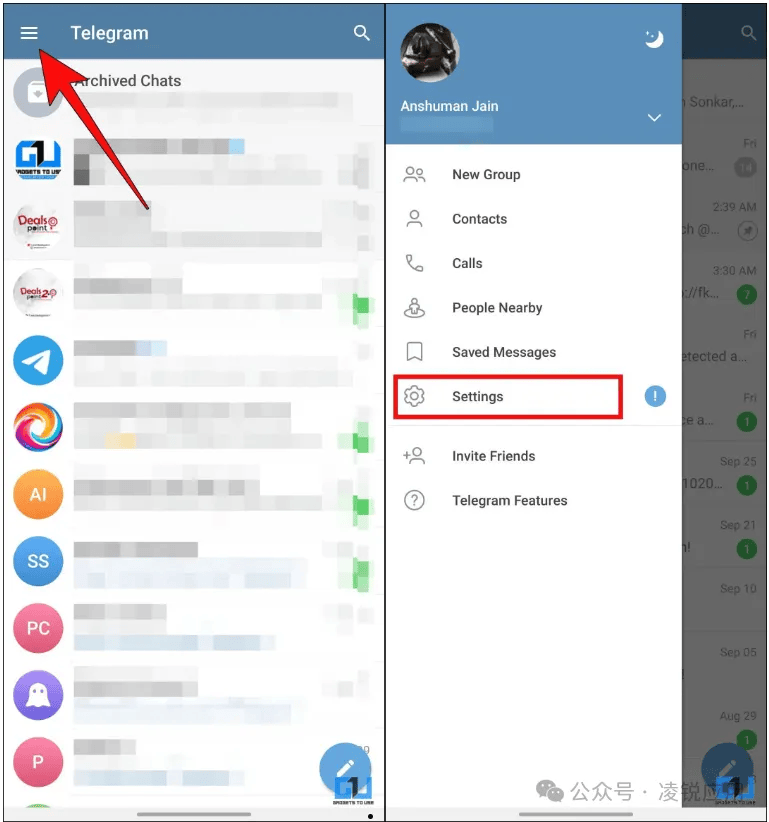
电脑端的设置选项非常详尽。您可以深度定制界面主题,不仅可以选择预设主题,还能通过修改背景、颜色来创建独一无二的视觉风格。通知设置可以精确到每个聊天,确保您在工作时不受打扰。在安全方面,除了两步验证,您可以在“设置 > 隐私和安全”中查看所有活跃会话,并远程终止任何可疑的设备登录。定期在此清理历史记录也是保护隐私的好习惯。
总而言之,电脑端Telegram远非手机应用的简单延伸,它是一个功能全面、专注于效率和安全的强大工作站。无论您是用于团队协作、管理社群,还是仅仅追求更舒适的个人通信体验,花时间熟悉其电脑端功能,必将让您的数字沟通体验更上一层楼。现在就开始探索,解锁这份高效与自由吧。