在电脑上轻松登录Telegram:一份详细指南
在当今快节奏的数字时代,跨设备同步通讯变得至关重要。Telegram作为一款以安全、快速和功能丰富著称的即时通讯应用,不仅限于手机端使用。在更大的电脑屏幕上使用Telegram,可以更方便地处理工作对话、管理群组或传输文件。本文将为您详细介绍在电脑上登录Telegram的几种方法及注意事项。
方法一:通过官方桌面应用程序登录
这是最常用且功能完整的方式。首先,访问Telegram官方网站(telegram.org),找到“Desktop Apps”部分。根据您的操作系统(Windows、macOS或Linux)下载对应的安装程序。安装完成后启动应用,您将看到一个巨大的二维码界面。此时,请确保您的手机已联网并打开Telegram应用。在手机端,进入“设置” > “设备” > “链接设备”,然后用手机摄像头扫描电脑屏幕上的二维码。扫描成功后,您的所有会话(默认进行端到端加密的秘密聊天除外)将安全同步到电脑端,无需重复输入手机号码或验证码。
方法二:使用网页版(Web Telegram)
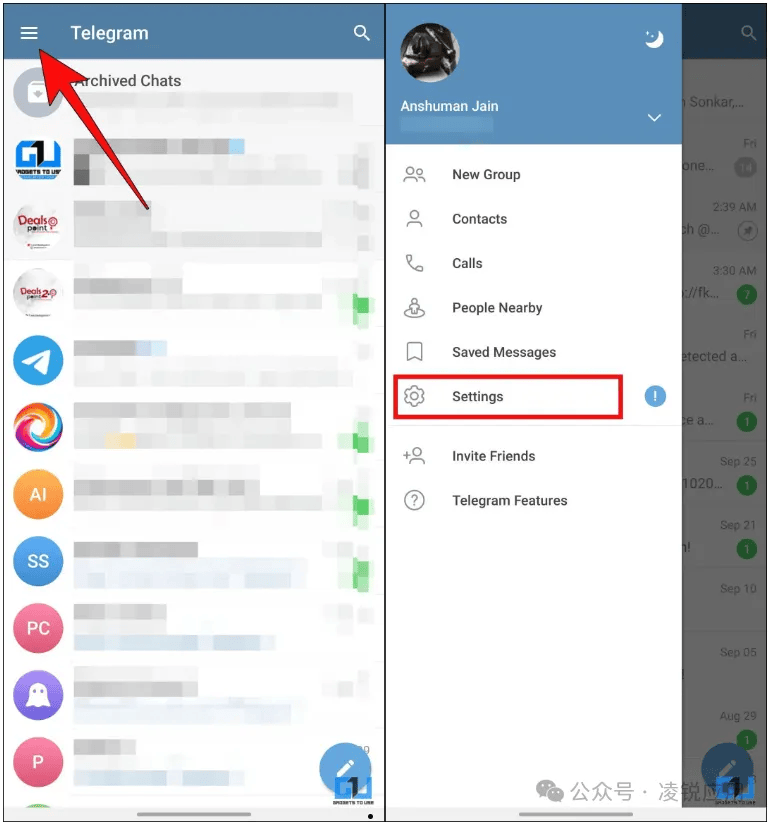
如果您不想安装任何软件,网页版是绝佳选择。在任何现代浏览器(如Chrome、Firefox、Edge)中访问Web.Telegram.org。界面同样会显示一个二维码。按照上述相同的手机端操作步骤扫描二维码即可登录。网页版几乎拥有桌面应用的全部核心功能,包括发送文件、创建群组和频道等。它的优势在于即开即用,特别适合在公共或临时使用的电脑上快速登录。
关键步骤与安全注意事项
无论选择哪种方式,核心验证步骤都是通过已登录的手机端App扫描二维码。这避免了密码泄露的风险,是双因素认证的一种便捷形式。在登录过程中,请务必注意:仅从官方渠道下载应用或访问官网,以防钓鱼软件;在公共电脑上登录时,切记在使用完毕后点击“设置” > “设备” > 主动退出登录/断开设备链接;您可以随时在手机端的“设备”管理中查看并管理所有已登录的会话,随时有权远程终止任何可疑设备的连接。
高级功能与多设备支持
成功登录后,您会发现电脑端体验的便利之处。您可以轻松拖拽文件进行分享,使用更舒适的键盘进行长篇输入,以及更方便地整理和归档聊天记录。自Telegram更新后,它现已支持多个设备同时登录(包括多个手机),消息在所有设备间实时同步。这意味着您可以在电脑上开始一段对话,然后在手机上无缝继续。
总而言之,在电脑上登录Telegram是一个设计得既安全又流畅的过程。通过二维码扫描机制,Telegram在提供便捷跨平台体验的同时,牢牢守护了您的账户安全。现在,您就可以在更大的屏幕上,享受更高效、更强大的Telegram通讯体验了。