掌握Telegram扫码加好友,轻松拓展社交圈
在即时通讯应用中,Telegram以其强大的隐私保护、丰富的功能和流畅的体验吸引了全球亿万用户。添加好友是开启社交的第一步,而扫码添加无疑是其中最为便捷高效的方式之一。无论你是Telegram的新手还是希望更高效管理联系人的资深用户,掌握扫码加好友的方法都能让你的人际网络拓展事半功倍。
准备工作:确保应用为最新版本
在开始操作前,请确保你的手机或电脑上已安装最新版本的Telegram应用。你可以通过官方应用商店(如Apple App Store或Google Play Store)进行更新。保持应用最新不仅能获得扫码等最新功能,还能确保最佳的安全性和稳定性。同时,请确保你已拥有一个活跃的Telegram账号并处于登录状态。
核心步骤:如何生成与扫描个人二维码
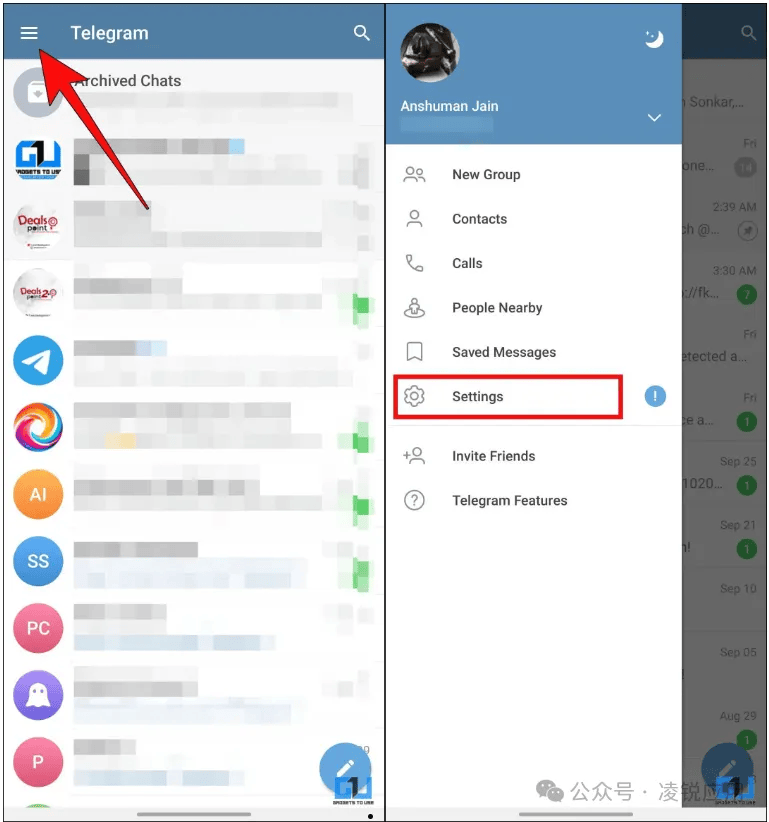
每个Telegram用户都拥有一个专属的个人二维码,这相当于你的数字名片。要生成它,请点击应用左上角的菜单按钮(三条横线),进入“设置”(Settings)。在设置页面中,点击你的用户名或头像,进入个人资料编辑界面。在这里,你会看到一个明显的“二维码”图标,点击它即可生成你的个人二维码。这个二维码包含了你的用户名或联系信息,他人扫描后便能直接发起对话。
当你要添加他人为好友时,过程同样简单。点击应用右上角的放大镜图标进入搜索界面,你会看到搜索栏旁边有一个二维码扫描图标。点击它,应用会请求相机权限,授权后即可将摄像头对准对方的个人二维码。成功扫描后,对方的个人资料页面会立即弹出,你只需点击“发送消息”或“添加到联系人”即可完成添加。
高级技巧与隐私设置
Telegram在提供便利的同时,也赋予用户充分的控制权。在个人二维码设置中,你可以点击右上角的菜单进行更多操作,例如“分享二维码”或“更改颜色主题”。更重要的是,你可以定期“重置二维码”,这会使旧的二维码失效,从而有效防止不必要的人员通过旧二维码添加你,这是一个实用的隐私管理功能。
此外,在“隐私与安全”设置中,你可以精细控制谁可以通过二维码或电话号码找到你。例如,你可以设置为“仅限联系人”或“所有人”。理解并善用这些设置,能在享受便捷社交的同时,守护你的私人空间。
跨平台应用与常见问题解答
扫码功能在Telegram的移动端(iOS/Android)和桌面端(Windows/macOS/Linux)均可使用。在电脑版上,你可以在设置菜单中找到“二维码”选项,同样可以方便地展示或扫描。如果你遇到扫描不成功的情况,请检查网络连接是否稳定、摄像头是否清洁,并确保二维码完整清晰地置于取景框内。如果问题持续,尝试重启应用或重新生成二维码。
总而言之,Telegram的扫码加好友功能将传统的输入用户名或电话号码的繁琐过程,简化为一瞬间的“扫一扫”。它不仅是科技便利性的体现,也代表了现代社交高效、直观的趋势。花几分钟熟悉这个功能,你就能更自如地在Telegram的加密世界中连接志同道合的伙伴、加入感兴趣的群组,尽情探索这个充满活力的平台。