在iOS设备上轻松登录Telegram的完整指南
Telegram作为一款以安全和速度著称的即时通讯应用,在全球拥有大量用户。对于iPhone和iPad用户而言,在iOS系统上登录Telegram的过程直观且快捷。无论你是首次使用还是更换设备,本指南将为你提供从下载到成功登录的详细步骤。第一步:下载与安装官方应用
首先,请确保你从苹果官方的App Store下载Telegram。这是保证应用安全性和完整性的关键。打开App Store,在搜索栏中输入“Telegram”,找到由“Telegram FZ-LLC”发布的应用,点击“获取”按钮进行下载和安装。请警惕任何非官方的第三方版本,它们可能存在安全风险。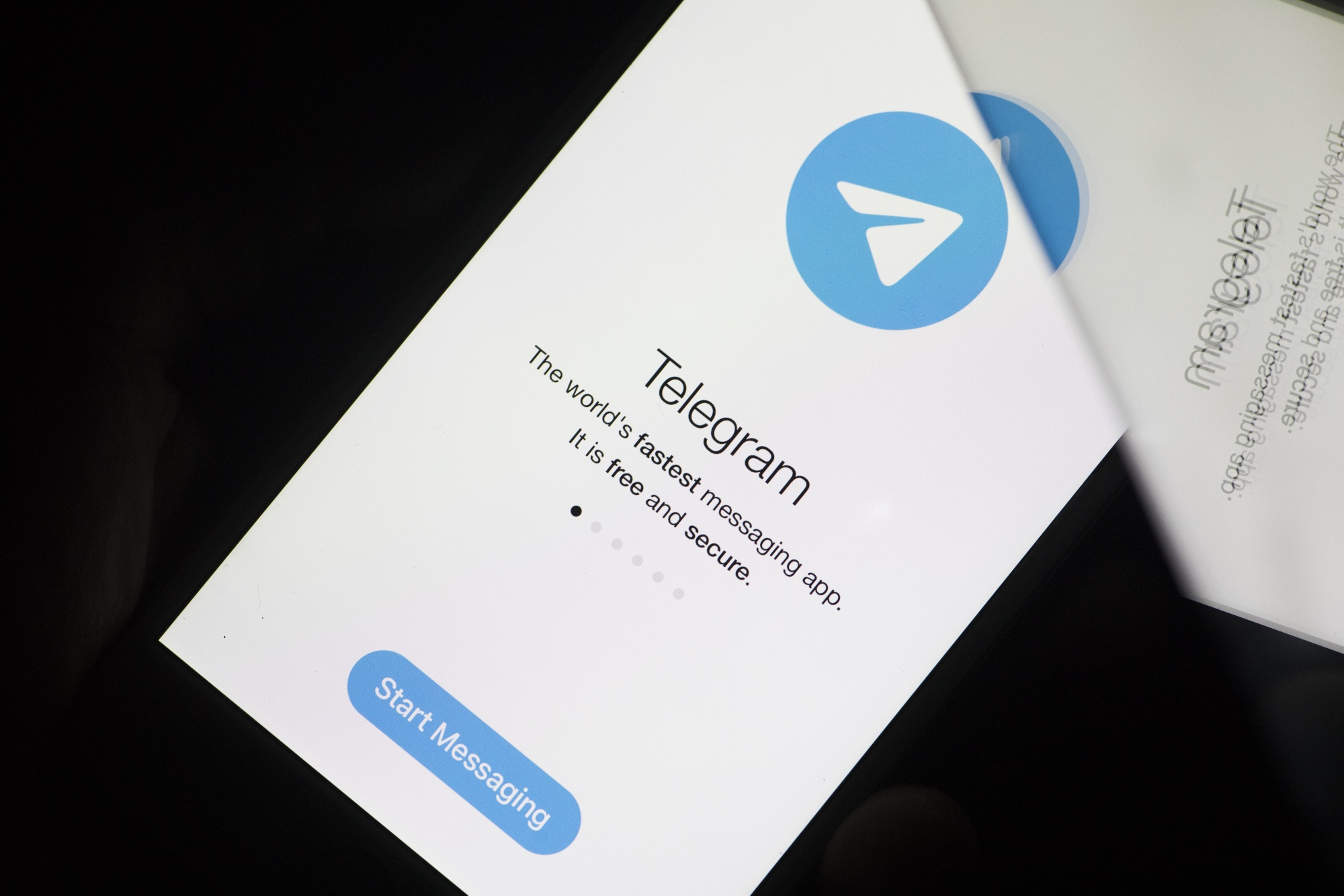
第二步:启动应用与注册登录
安装完成后,点击图标打开Telegram。如果你是首次使用,应用会首先请求发送通知的权限,建议允许以便及时接收消息。接着,你将进入登录界面。你需要输入你的手机号码(包括国家代码)。输入后,Telegram会向该号码发送一条包含验证码的短信。将收到的数字验证码填入指定字段,即可完成身份验证。第三步:设置个人资料与云端同步
成功验证后,你可以设置你的姓名和头像,这些信息将展示给你的联系人。Telegram的一个核心优势在于其强大的云端存储功能。完成登录后,你的所有聊天记录、联系人和频道订阅(只要它们本身是公开或已保存的)会自动从服务器同步到你的新设备上,无需手动迁移数据,这极大地简化了换机流程。进阶功能与安全设置
成功登录后,强烈建议你探索“设置”菜单以增强账户安全和使用体验。在“隐私与安全”选项中,你可以启用“两步验证”,为账户添加一个额外的密码。你还可以管理已登录的设备,随时远程终止不熟悉的会话。此外,Telegram支持多设备同时在线,你可以在iPhone、iPad甚至网页版上同步使用同一账号。常见问题与解决方案
如果你没有收到验证码短信,请检查手机号码是否正确,并尝试点击“重新发送短信”或使用“语音通话验证”功能。如果是从旧设备迁移,确保旧设备能够联网,以便消息历史记录能完整同步。若遇到任何问题,你可以通过应用内的“Settings > Ask a Question”直接向官方支持团队寻求帮助。 总而言之,在iOS设备上登录Telegram是一个设计流畅、用户友好的过程。其端到端加密的“秘密聊天”和独立的云端服务,在保障通信隐私的同时,也提供了无缝的多设备体验。现在,你就可以开始探索Telegram丰富的聊天、频道和机器人功能,享受安全高效的沟通了。