解锁便捷沟通:Telegram Web 完全登录指南
在快节奏的数字化生活中,我们常常需要在不同设备间无缝切换。Telegram 作为一款以安全、快速和功能丰富著称的即时通讯应用,其网页版本——Telegram Web——为用户提供了在电脑端无需下载应用即可畅快沟通的完美解决方案。它完美延伸了移动端的体验,让大屏幕办公与交流变得更加高效。登录前的准备工作
要开始使用 Telegram Web,你首先需要拥有一个已激活的 Telegram 账户。该账户必须关联一个有效的手机号码,因为登录过程的核心验证将通过你的主设备(通常是手机)完成。请确保你的手机已安装最新版本的 Telegram 应用,并且能够正常接收消息。这是整个登录流程的安全基石,因为 Telegram 采用端到端加密,所有新设备的登录都必须经过主设备的确认。
逐步登录流程详解
访问 Telegram Web 的官方页面(web.telegram.org)是第一步。打开后,你会看到一个简洁的界面,中心位置有一个要求输入手机号码的输入框。在此处,请使用国际格式(例如,+86后接你的手机号)完整输入与你 Telegram 账户绑定的号码。点击“下一步”后,你会收到一个验证码,这个验证码可能会通过短信发送,但更常见的是直接在你手机端的 Telegram 应用内以消息形式弹出。 将收到的数字验证码准确输入网页上的对应框内。接下来是最关键的安全步骤:你的手机 Telegram 应用会立即收到一条“登录请求”通知。你必须在该通知中点击“允许”或“确认”,以授权网页端登录。这一设计极大地增强了账户安全性,防止他人仅凭验证码就盗用你的账户。授权成功后,你的所有对话(秘密聊天除外,因其仅限设备本地)将同步显示在网页上,你可以立即开始收发消息。功能体验与使用技巧
登录成功后,你会发现 Telegram Web 界面直观且功能强大。它支持发送文件、图片、贴纸和表情,创建群组和频道,以及进行语音消息录制。为了获得最佳体验,建议将其固定在浏览器书签栏中。同时,你可以在“设置”中启用“夜间模式”或调整文字大小。重要的是,Telegram Web 的会话与你手机端的应用实时同步,在一端已读的消息,在另一端也会同步显示已读状态。安全注意事项与多设备管理
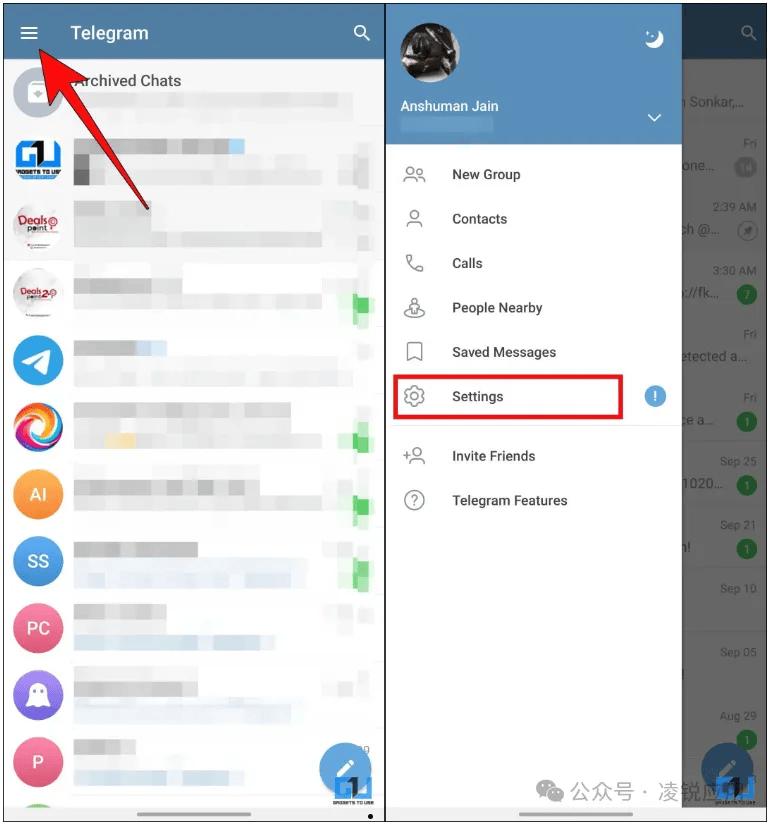
安全永远是首要考量。请务必仅在官方网址(web.telegram.org)登录,警惕钓鱼网站。使用完毕后,如果是在公共电脑上,切记点击菜单中的“退出登录”。你可以在手机端 Telegram 的“设置” > “设备”中,随时查看所有已登录的活跃会话,并可以远程终止任何可疑的设备连接,确保账户完全受你掌控。 总而言之,Telegram Web 是一个设计精良的扩展工具,它打破了设备壁垒,将 Telegram 的私密、高效沟通体验完整地带到了桌面浏览器环境。通过简单的几步验证,你便能享受在大屏幕上快速打字、轻松管理群组和高效处理文件的便利,让工作与社交沟通更加流畅自如。