Telegram X for iOS 汉化指南:解锁中文界面
Telegram X 是 Telegram 官方推出的一个实验性客户端,以其极致的流畅度和新颖的功能设计著称。然而,其 iOS 版本默认并未提供中文界面,这给许多中文用户带来了使用上的不便。本文将为您详细介绍如何为 iOS 版的 Telegram X 进行汉化,让您享受更流畅且亲切的沟通体验。理解汉化原理与现状
首先需要明确的是,由于 iOS 系统的封闭性,对应用程序进行直接修改(如替换语言文件)通常需要越狱设备,这对绝大多数用户而言既不安全也不现实。因此,目前主流的“汉化”方法并非修改应用本身,而是利用 Telegram 客户端内置的**语言包功能**来实现界面语言的切换。这是一种官方支持、安全且可逆的方式。 幸运的是,全球各地的贡献者已经创建了高质量的中文语言包,我们只需在应用内安装并启用即可。整个过程完全在官方应用框架内完成,无需担心账号安全或设备稳定性问题。详细汉化步骤
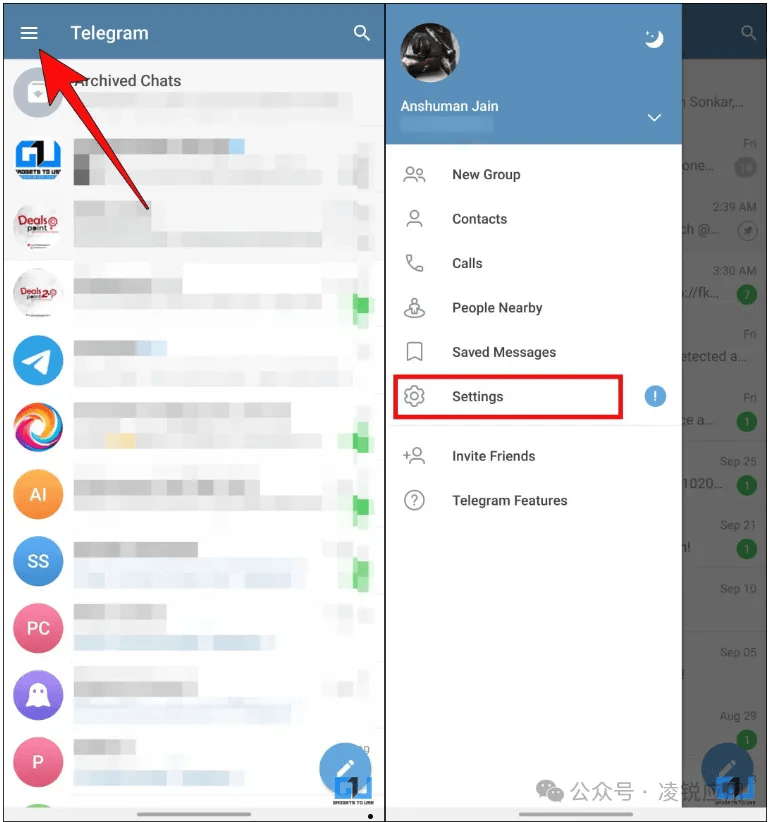
请确保您的设备已安装最新版本的 Telegram X。随后,请按照以下步骤操作: 第一步:打开 Telegram X 应用,进入主界面。点击右下角的“Settings”(设置)选项,它通常以齿轮图标表示。 第二步:在设置菜单中,找到并点击“Language”(语言)选项。您会进入语言设置页面,这里会显示当前使用的语言(如 English)。 第三步:此时,页面顶部通常会有一个提示或直接显示“Change Language”(更改语言)的按钮。点击后,应用会跳转到一个特殊的频道界面,即 **“Telegram Languages”** 官方频道。 第四步:在这个频道中,您可以浏览海量的用户贡献的语言包。为了快速找到中文包,建议直接点击顶部的搜索框,输入“Chinese”、“中文”或“zh-hans”等关键词进行搜索。 第五步:在搜索结果中,您很可能会看到诸如“简体中文”或“Chinese (Simplified)”之类的语言包。点击进入其详情页面,然后您会看到一个醒目的“Install”(安装)或“Apply”(应用)按钮。点击它。 第六步:安装过程几乎是瞬间完成的。安装成功后,返回应用主界面,您会发现整个 Telegram X 的界面,包括菜单、按钮和提示信息,都已经变成了熟悉的中文。后续管理与注意事项
汉化完成后,您可以再次进入“设置” > “语言”中进行管理。您可以在这里切换回英文或其他已安装的语言包,或者查看语言包的更新情况。优秀的语言包维护者会持续更新以匹配新版本应用的功能。 需要注意的是,语言包主要覆盖应用本身的界面元素,**无法翻译您与好友的聊天内容**,也无法翻译频道、群组中的用户生成内容。此外,部分极其新增的功能在刚推出时,语言包可能暂时未覆盖,会显示英文原词,通常维护者会在后续更新中补充。结语
通过上述简单的步骤,您无需复杂的越狱或安装非官方软件,就能轻松将 Telegram X for iOS 转换为全中文界面。这大大降低了这款优秀客户端的上手门槛,让您能更专注于其迅捷的速度和清爽的体验。现在就打开您的 Telegram X,开始享受无缝的中文沟通之旅吧。如果遇到任何问题,在 Telegram 的相关中文社区里通常也能找到热心的帮助。