掌握Telegram扫码登录:安全与便捷的完美结合
在当今注重隐私与安全的通讯应用中,Telegram 凭借其强大的加密功能和丰富的特性赢得了全球用户的青睐。无论是初次使用还是在新设备上登录,掌握其扫码登录方法都至关重要。这一设计不仅极大地简化了登录流程,更是Telegram多重安全验证体系中的重要一环,能有效防止账户被盗,确保您的通讯隐私。
为何选择扫码登录?
与传统输入手机号和短信验证码的方式相比,扫码登录具有显著优势。首先,它避免了短信接收延迟或失败的问题。其次,这是最安全的登录方式之一,因为扫码过程直接在设备间完成,无需经过可能被拦截的短信网络。最重要的是,它完美适用于已在一台设备(如手机)上登录,需要在另一台设备(如电脑或平板)上同步数据的情况,实现无缝跨设备使用。
准备工作与前提条件
在开始扫码前,请确保做好以下准备:首先,在您的主要设备(通常是智能手机)上已经安装并成功登录了Telegram应用。其次,目标登录设备(如电脑)需安装Telegram的桌面版或网页版。最后,确保两台设备都能正常连接互联网,并且可以互相“看见”(即手机摄像头能清晰扫描电脑屏幕上的二维码)。
详细扫码登录步骤指南
第一步:在您的新设备(以电脑为例)上打开Telegram官方网站或启动桌面客户端。在登录界面,您会看到一个巨大的动态二维码,下方通常有“用Telegram扫描二维码”的提示。
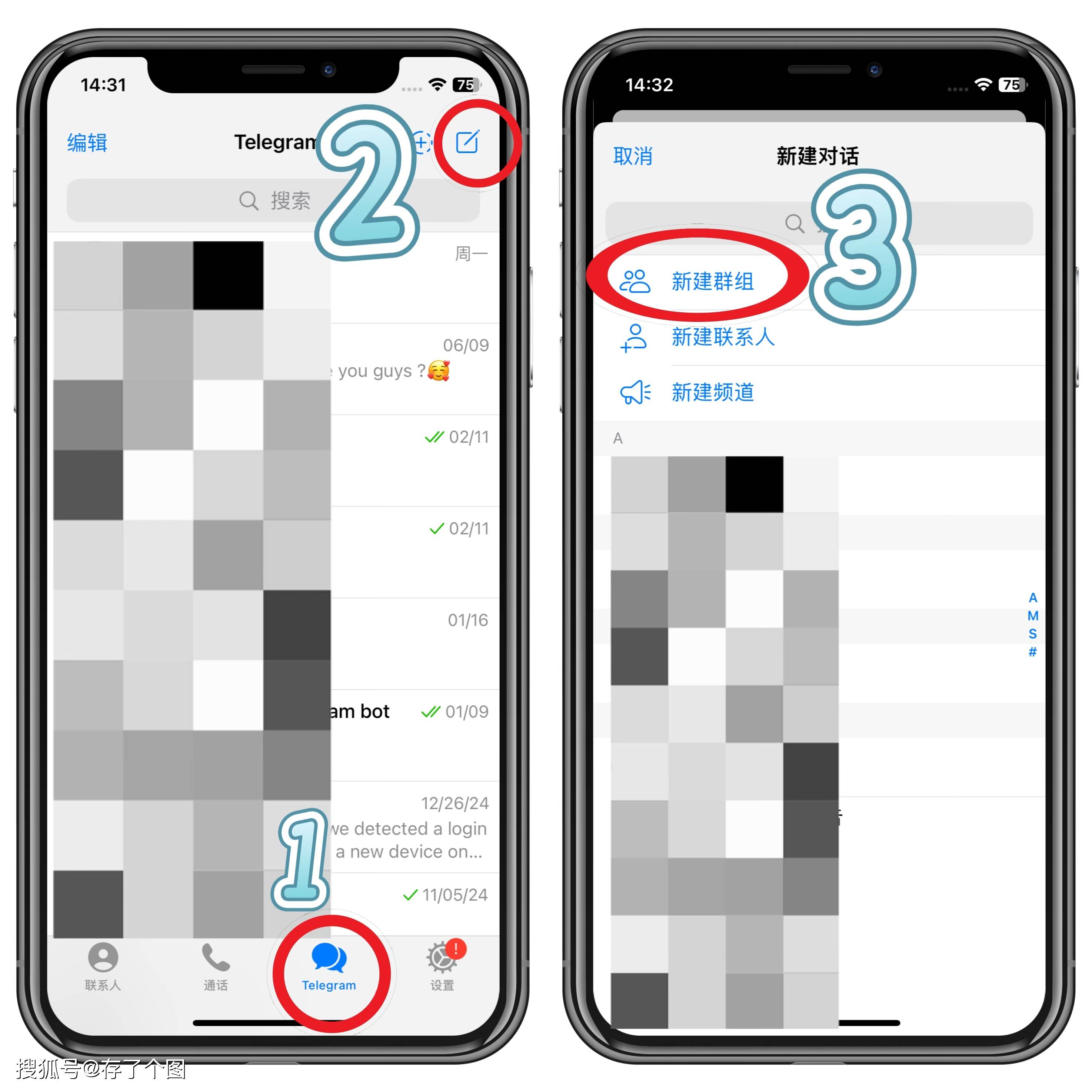
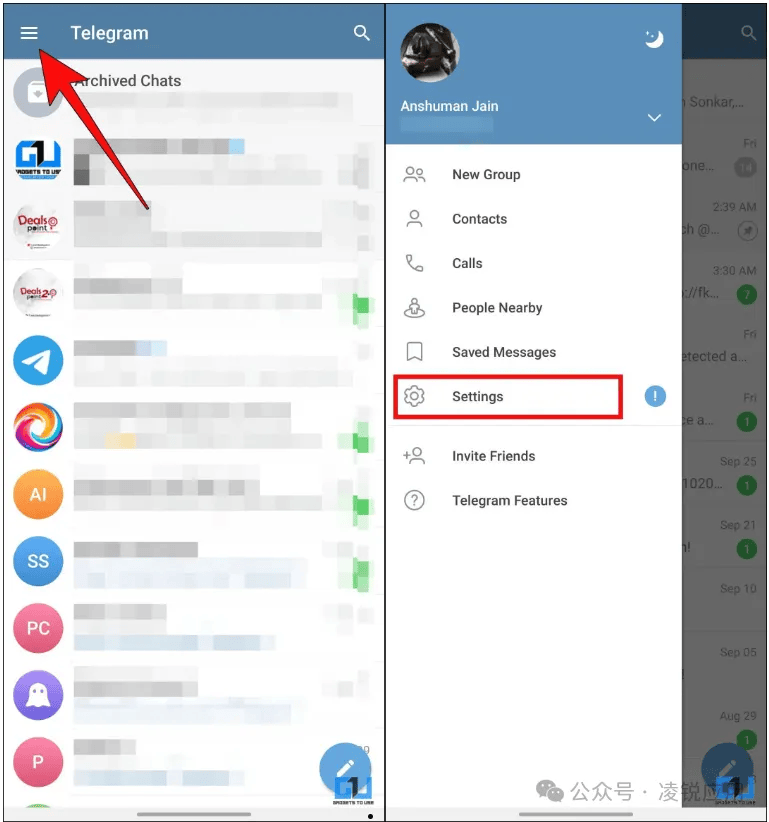
第二步:拿起您已登录Telegram的手机,打开应用。对于iOS用户,请进入“设置”页面;对于Android用户,点击左上角菜单栏。在设置或菜单中找到“设备”或“已连接设备”选项并点击进入。
第三步:在设备管理页面,您会看到一个醒目的“扫描二维码”或“添加设备”按钮。点击它,手机屏幕将启动摄像头扫描界面。
第四步:将手机摄像头对准电脑屏幕上显示的二维码,保持稳定。成功识别后,手机屏幕会立即显示新设备的名称(如“Telegram Desktop on Windows”)和请求登录的提示。
第五步:仔细核对设备信息,确认无误后,在手机上点击“登录”或“确认”按钮。瞬间,您电脑端的Telegram界面就会自动刷新,完成登录,并同步所有的聊天记录和设置。
安全注意事项与故障排除
为确保万无一失,扫码时请务必确认二维码来自Telegram官方客户端或官网,警惕任何第三方网站展示的二维码。如果扫描失败,请检查网络连接,擦拭摄像头镜头,并调整手机与屏幕的距离和角度。若多次失败,可尝试在电脑端刷新二维码重新生成。完成登录后,建议您在手机的“设备”列表中查看并管理所有已登录设备,移除不熟悉或不再使用的设备,这是保护账户安全的好习惯。
通过以上步骤,您可以轻松、安全地在任何新设备上启用Telegram。扫码登录机制完美体现了Telegram在用户体验与安全防护上的平衡智慧,让您享受流畅通讯的同时,无后顾之忧。