Telegram 代理设置完全指南:突破限制,畅享安全通信
在当今互联网环境下,由于网络管制或地区限制,许多用户可能无法直接访问Telegram这款全球流行的即时通讯应用。幸运的是,Telegram内置了便捷的代理设置功能,允许用户通过第三方代理服务器连接,有效绕过访问障碍。本教程将详细指导您如何在各大平台完成设置,确保您随时随地与外界保持联系。
理解代理类型:MTProto与SOCKS5
Telegram主要支持两种代理协议。第一种是MTProto代理,这是Telegram官方专为自身通信协议设计的代理方式,通常速度更快、连接更稳定。第二种是标准的SOCKS5代理,这是一种通用的网络协议,兼容性更广。对于普通用户,我们推荐优先寻找和尝试MTProto代理,以获得更优化的体验。您可以在一些技术论坛或社群中找到可靠的免费或付费代理服务器地址。
在Android与iOS移动端设置代理
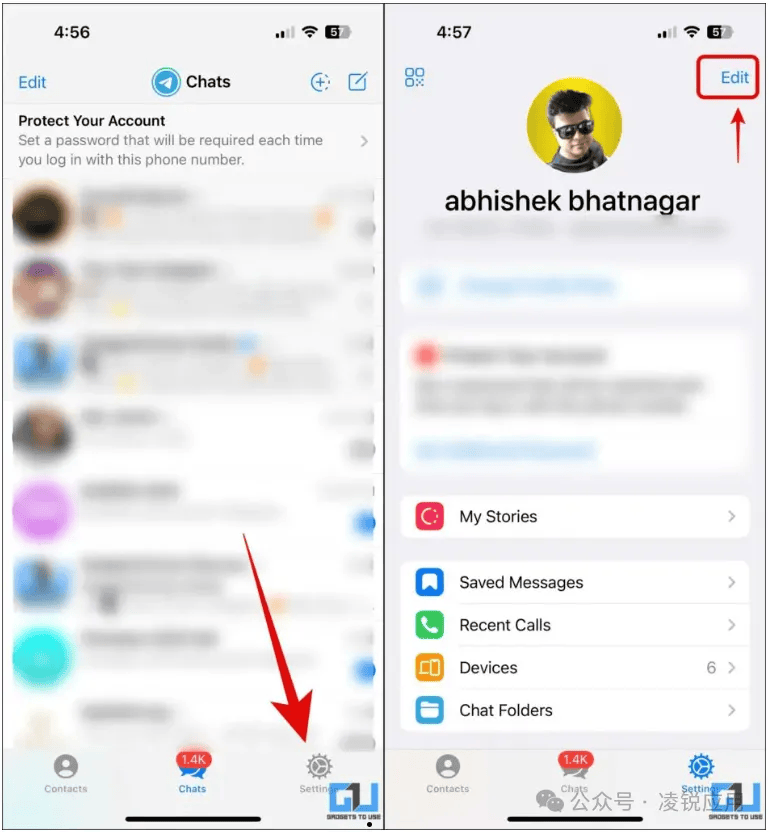
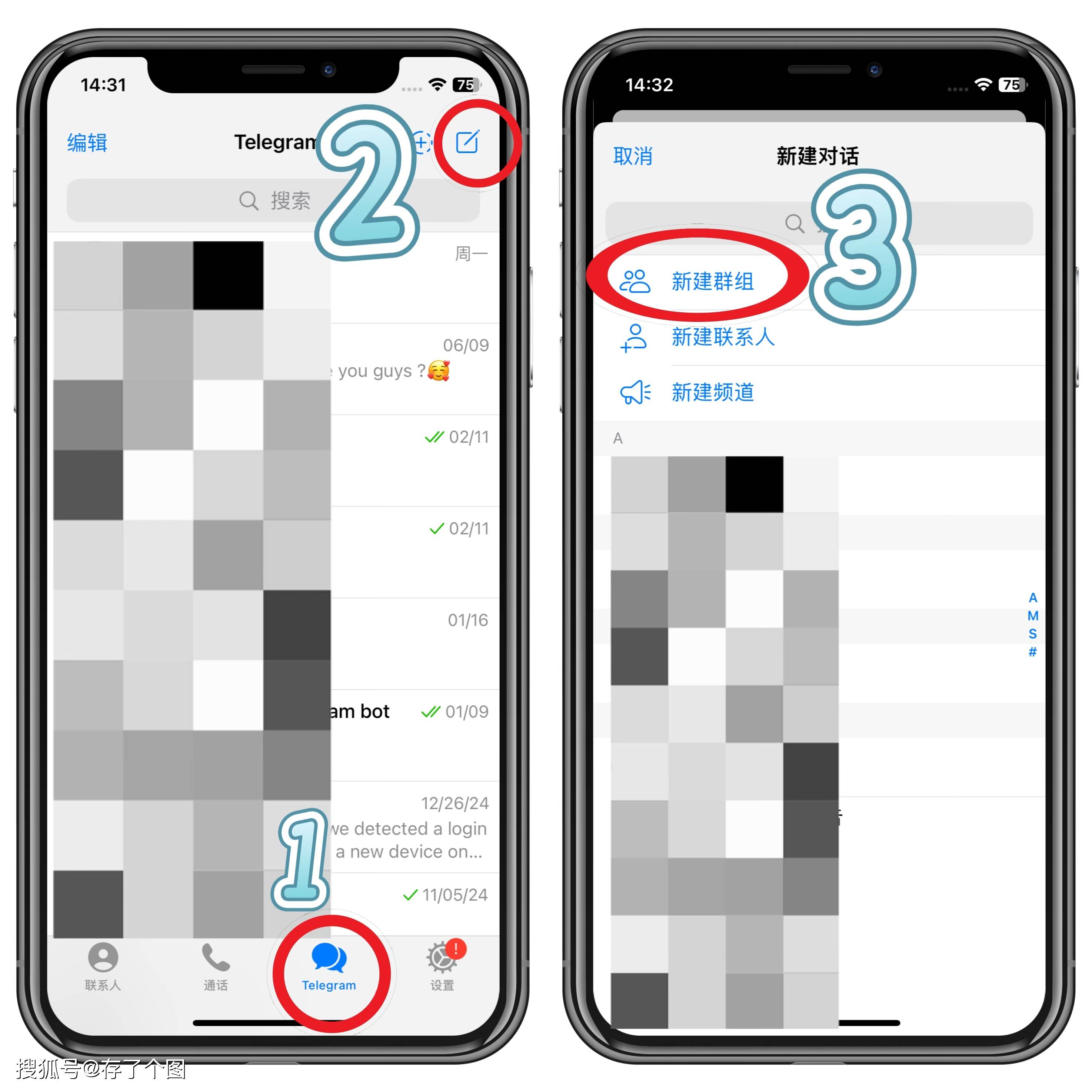
在手机上的操作流程非常直观。首先,打开Telegram应用,进入主界面。点击左上角的菜单按钮(三条横线),进入“设置”。在设置菜单中,找到“数据和存储”选项,进入后您会看到“代理设置”这一项。点击进入代理设置页面,点击“添加代理”按钮。您需要根据获得的代理信息,选择类型(MTProto或SOCKS5),并逐一填写服务器地址、端口,如果是MTProto代理还需填写密钥。保存后,系统会自动测试连接,状态显示为“已连接”即表示设置成功。此时,应用顶部的连接状态通常会显示一个小锁或代理图标。
在Windows与macOS桌面端设置代理
桌面端的设置路径略有不同。以Windows版为例,启动Telegram客户端后,点击左上角的三条横线菜单,选择“设置”。在设置窗口的左侧,找到“高级”选项并点击,然后在右侧内容中找到“连接类型”。点击后,在弹出的窗口中选择“使用自定义代理”,然后同样地,根据代理信息选择类型并填写详细参数,最后点击“保存”即可。macOS系统的操作逻辑与此几乎一致,在“Preferences”设置中的“Advanced”部分可以找到相应选项。
测试与故障排除
设置完成后,为确保代理工作正常,您可以尝试发送一条消息或查看一个频道。如果连接失败,请首先检查您输入的服务器地址、端口和密钥(如有)是否完全正确,确保没有多余的空格。其次,当前的代理服务器可能已经失效或负载过高,您可以尝试更换其他代理服务器。请务必注意,使用代理虽然能帮助访问,但应选择信誉良好的代理服务,避免个人数据安全风险。
通过以上步骤,您应该已经成功为Telegram配置了代理。这个功能不仅是在受限网络环境中的一把钥匙,也在一定程度上增加了通信的灵活性。请合理使用此功能,在享受自由、安全加密通信的同时,也请遵守当地的法律法规。