如何为Telegram配置代理:保障通讯自由的详细指南
在全球许多地区,由于网络限制或审查政策,直接访问Telegram可能会遇到困难。幸运的是,Telegram内置了强大的代理配置功能,允许用户通过代理服务器安全、稳定地连接至其服务。无论是为了突破网络封锁,还是为了增加一层隐私保护,配置代理都是一个实用且必要的技能。本文将为您详细介绍在主流平台上配置Telegram代理的步骤。
理解代理类型:MTProto与SOCKS5
Telegram主要支持两种代理协议。其一是官方推荐的MTProto代理,这是Telegram专为自身通讯协议设计的代理方式,速度通常较快且针对移动网络优化。另一种是通用的SOCKS5代理,兼容性更广,如果您已有可用的SOCKS5代理服务(例如与某些VPN或Shadowsocks服务配套),也可以使用。对于普通用户,寻找公开可用的MTProto代理服务器是常见选择。
前期准备:寻找可靠的代理服务器信息
配置代理前,您需要获得一个可用的代理服务器信息。这包括服务器地址(IP或域名)、端口、以及对于MTProto代理所需的密钥(Secret)。请注意,公开的免费代理服务器可能不稳定或有安全风险,请尽量从可信的社区或渠道获取。获取信息后,请确保其准确无误。
详细配置步骤(以Android/iOS移动端为例)
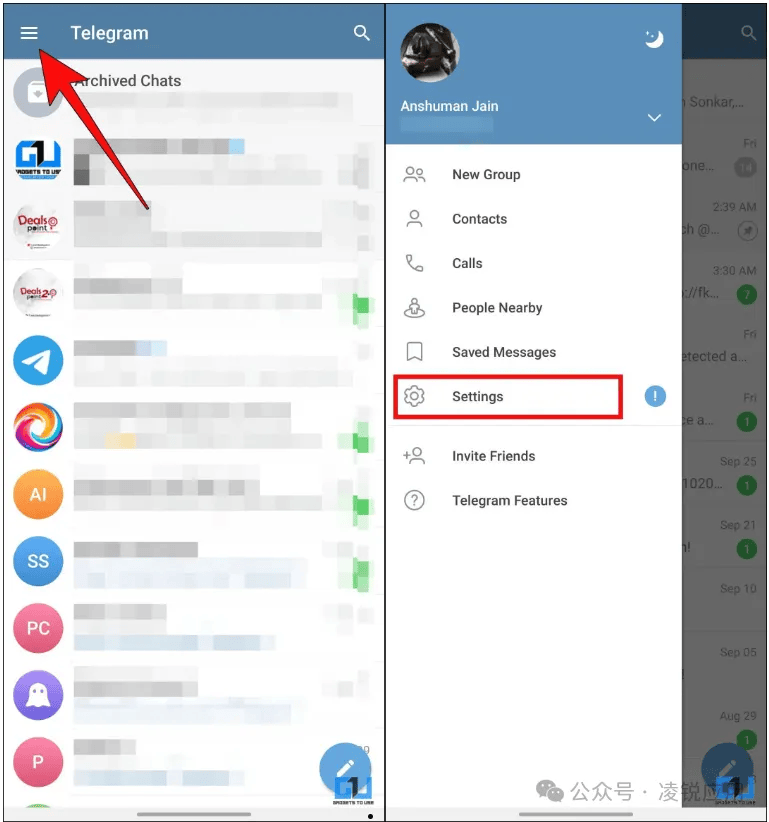
打开Telegram应用,进入主界面。点击左上角的菜单按钮(三条横线),进入“设置”。在设置菜单中,找到并点击“数据和存储”选项。向下滚动,您会看到“代理设置”一栏,点击进入。

在代理设置页面,点击右下角的“添加代理”按钮。选择代理类型,如果您使用的是MTProto代理,请选择“MTProto”,如果使用SOCKS5,则选择相应选项。随后,在对应的字段中依次填入您准备好的服务器地址、端口、密钥(MTProto必需)。所有信息填写无误后,点击右上角的勾选图标保存。
保存成功后,系统会自动测试该代理连接。如果显示“已连接”,则配置成功。此时,您需要手动启用这个代理,通常会有一个开关按钮。启用后,Telegram的所有流量将通过该代理服务器传输。您会注意到界面顶部会出现一个代理连接的小图标。
桌面端(Windows/macOS/Linux)配置方法
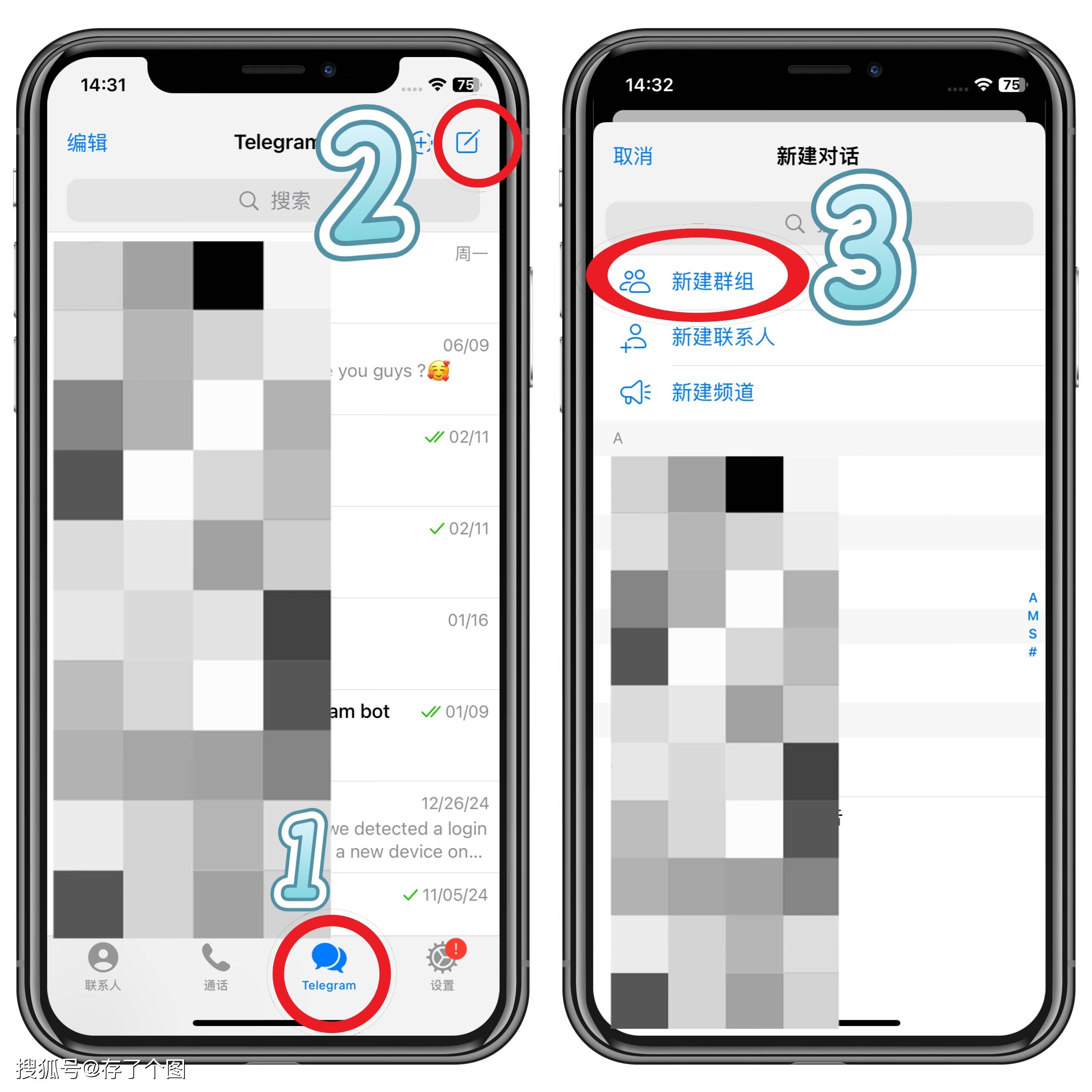
桌面端的配置过程与移动端类似。打开Telegram Desktop,点击左上角菜单,进入“设置”。在设置中寻找“高级”或“连接类型”相关选项,找到“代理设置”。点击“添加代理”并填入服务器信息,启用即可。不同版本的客户端界面可能略有差异,但核心路径基本一致。
测试与故障排除
配置完成后,建议发送一条消息或刷新聊天列表,以确认连接正常工作。如果连接失败,请依次检查:1. 服务器信息是否准确无误;2. 代理服务器当前是否可用;3. 您的本地网络是否允许连接该代理端口。您可以尝试切换网络(如从Wi-Fi切换到移动数据)或更换其他代理服务器信息。
安全与隐私提醒
使用代理可以绕过网络限制,但请注意,代理服务器的运营者有可能看到您的流量数据(尽管Telegram内容本身已端到端加密)。因此,选择信誉良好的代理服务至关重要。对于高度敏感的通话,强烈建议结合使用Telegram的“秘密聊天”功能(端到端加密,且不经过代理服务器存储)。
通过以上步骤,您应该能够顺利为Telegram配置代理,从而在复杂的网络环境中保持通讯的畅通与自由。请妥善保管您的代理设置,并根据需要随时在设置中切换或禁用。