苹果设备上查看Telegram文件:一份详细指南
在当今这个信息高速流转的时代,Telegram以其强大的文件分享功能,成为了许多人工作协作与日常沟通的重要工具。对于苹果生态的用户而言,了解如何在iPhone、iPad或Mac上高效地查看和管理通过Telegram接收的各种文件,无疑能极大提升效率与便利性。本文将为您详细解析在苹果设备上查看Telegram文件的完整流程及相关技巧。
在iOS/iPadOS上查看与管理文件

在iPhone或iPad上,Telegram应用本身就是一个功能齐全的文件查看器。当您收到文档、图片、视频或压缩包时,直接点击消息中的文件即可预览。Telegram内置的预览功能支持多种格式:图像和视频会直接打开;PDF、Word、Excel、PPT等文档也能进行基础查看。若需更深入的编辑或使用其他应用打开,您可以点击预览界面右上角的“分享”按钮,选择“在…中打开”,然后将其导入到“文件”App、Pages、Keynote或其他您喜欢的专业应用中。此外,Telegram的“已保存消息”对话或您创建的文件夹,是云端暂存和管理重要文件的绝佳位置。
深入利用iOS的“文件”应用集成
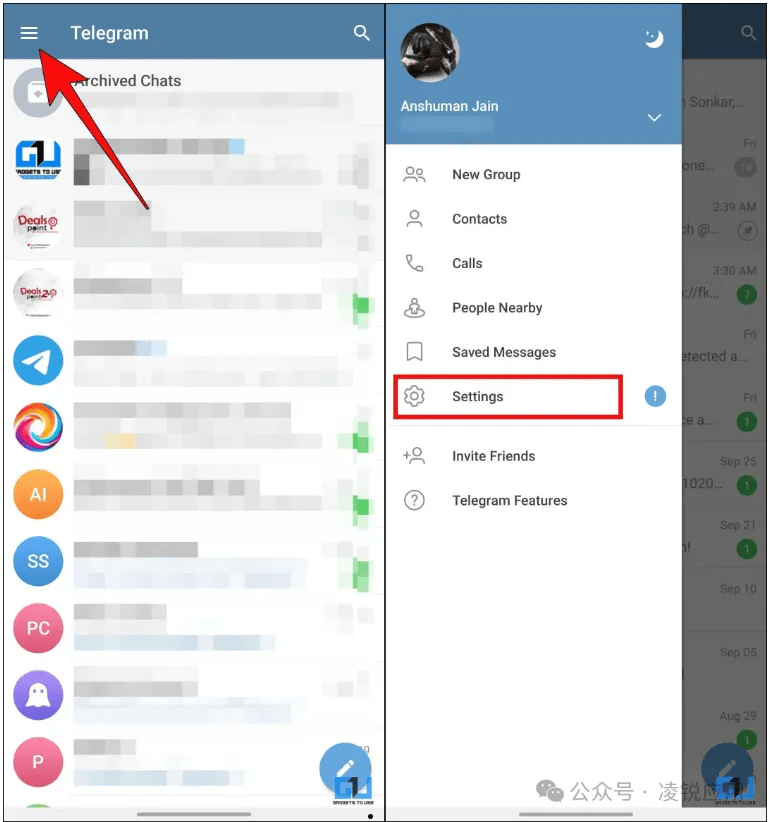
自iOS版本更新以来,Telegram提供了与系统“文件”App更深度的集成。您可以打开“文件”应用,在浏览界面中找到“Telegram”的位置。在这里,您可以像管理本地文件夹一样,浏览、移动或复制您在Telegram中下载和接收的文件。这为文件管理提供了集中化的系统级入口,尤其适合需要将来自Telegram的文件与其他来源文件统一整理的用户。
在macOS上使用桌面客户端
在Mac电脑上,您可以通过从Mac App Store下载的官方Telegram桌面客户端来查看文件。其操作逻辑与移动端类似,但更大的屏幕和键鼠操作使得管理大量文件更加轻松。直接点击聊天中的文件即可快速预览。更重要的是,您可以直接将文件从Telegram对话中拖拽到桌面或任何Finder文件夹中,实现一键保存。反之,将Mac上的文件拖入Telegram对话窗口,也能实现极速发送,这对于需要传输大型工作文件的用户来说非常高效。
高级技巧与隐私安全建议
为了更高效地查看特定类型文件,您可以考虑在苹果设备上安装专业的第三方应用。例如,用专用的PDF阅读器处理复杂PDF,或用代码编辑器查看文本文件。同时,安全不可忽视。对于来源不明的文件,尤其是可执行文件(.exe等)或宏文档,务必保持警惕。建议在Telegram设置中启用自动媒体下载的详细控制,仅对可信对话开启,以避免不必要的流量消耗和潜在风险。定期在Telegram设置的数据与存储中清理缓存,也能有效释放设备空间。
总而言之,苹果设备与Telegram的结合提供了灵活且强大的文件处理能力。无论是通过移动端便捷的预览与分享,还是利用macOS端高效的拖拽管理,亦或是借助系统“文件”应用进行统一整理,掌握这些方法都能让您的数字工作流更加顺畅。只需稍加熟悉,您便能游刃有余地处理通过Telegram往来的一切文件。